
この記事を生成AIで要約する:
カスタムディメンションや指標の設定方法
カスタムディメンションの設定はGA4の「設定」内にある「カスタム定義」のメニューから行います。設定はGA4上で完結します。
カスタムディメンションや指標はイベントのパラメータを登録するため、事前にイベントパラメータが取得されていることが前提となります。カスタムイベントの実装を事前に行いましょう。
カスタムディメンションの設定方法
新しいカスタムディメンションを作成するために、右上にある「カスタムディメンションの作成」を押しましょう。
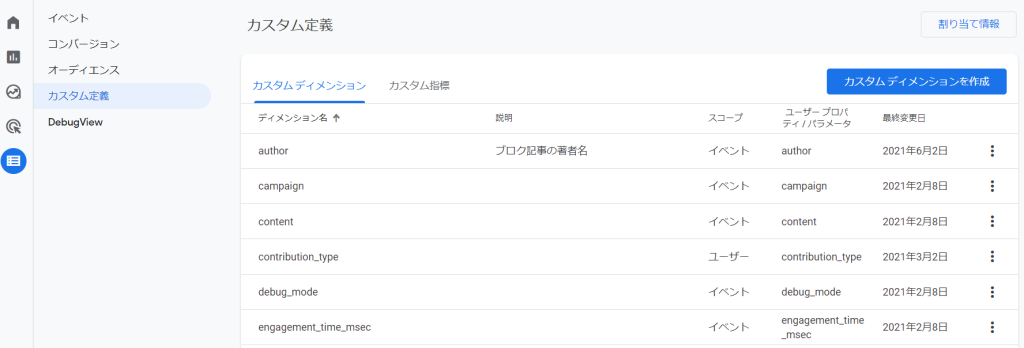
入力画面が出てきます。
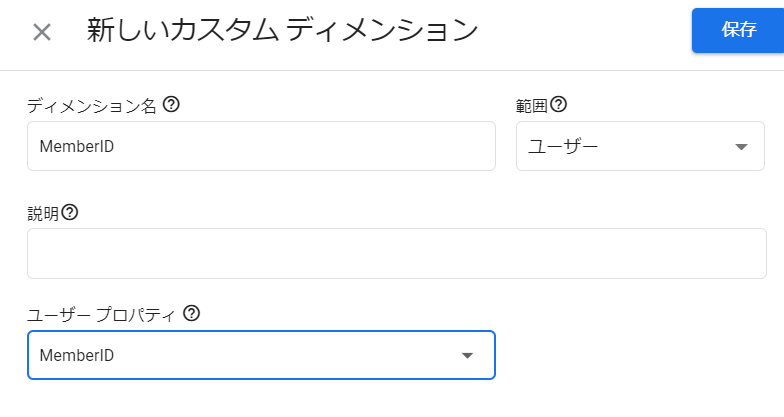
ディメンション名:画面上で表示される名称
範囲:「イベント」か「ユーザー」を選びます。イベントは、発生した該当イベントにだけ紐づきます。ユーザーはその人に対して情報が紐づきます。前者はユーザーがサイト内行動をする中で変化するもの(例:検索結果件数)、後者は会員IDなど静的(基本的には数値が変わらない)場合に選択をします。取得内容によって使い分けが必要です。
イベントパラメータ(範囲でイベントを選んだ場合)・ユーザープロパティ(範囲でユーザーを選んだ場合):イベントのパラメータ名を入力します
入力が完了したら保存を押して登録完了です。
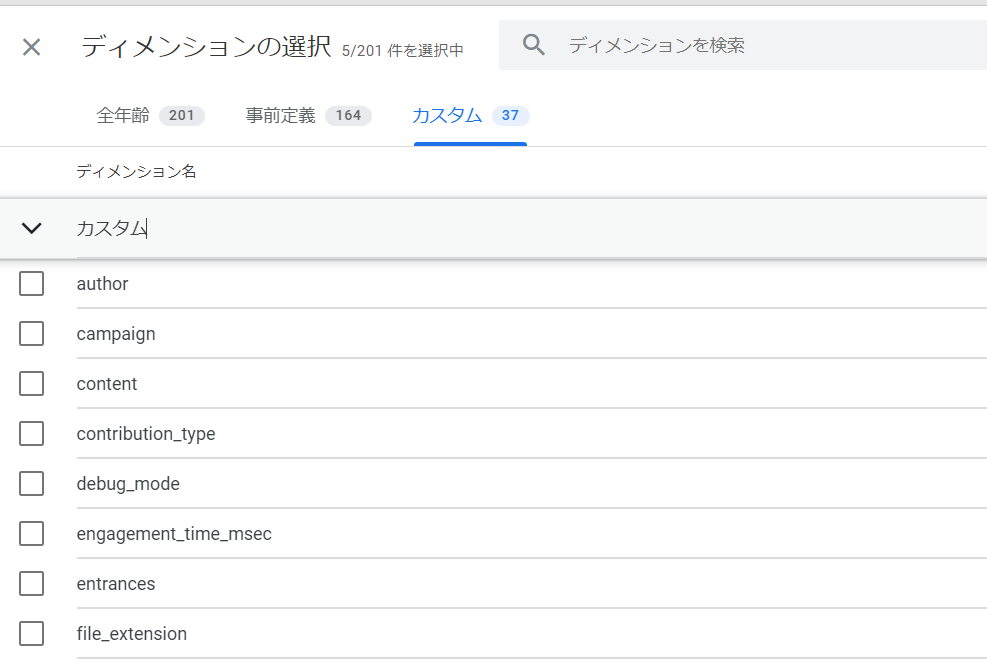
登録したカスタムディメンションは、該当パラメータに紐付いているイベントのレポートや、探索レポートで見ることが出来ます。画面で表示されるまで最大24時間かかります。
カスタム指標の設定方法
カスタムディメンションの設定はGA4の「設定」内にある「カスタム定義」のメニューにアクセスし、「カスタム指標」に切り替えた後に、「カスタム指標を作成」を選択します。
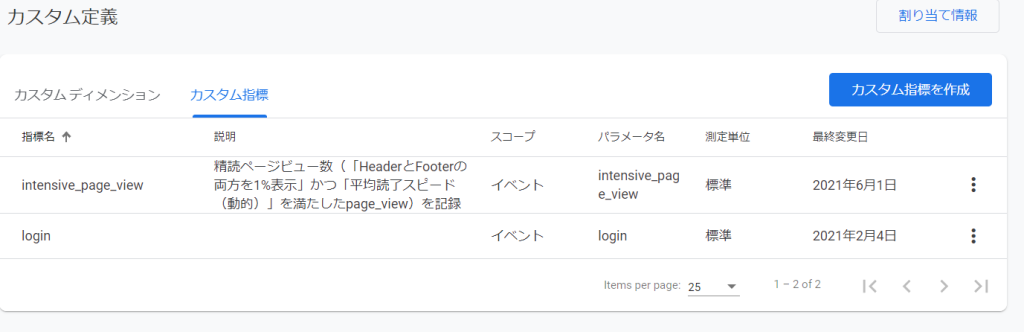
入力画面が表示されます。
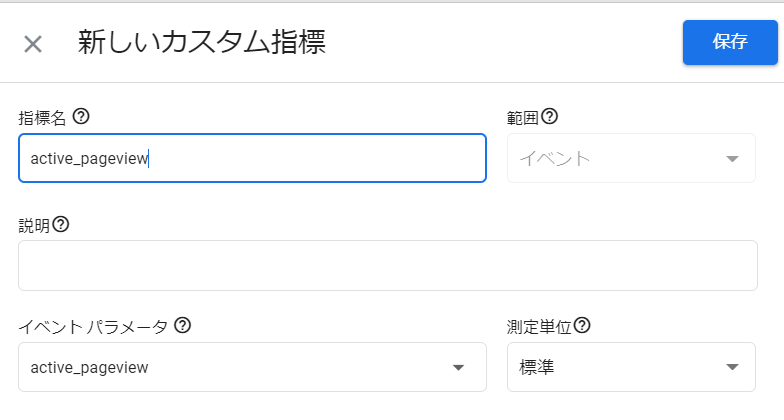
指標名:画面上で表示される名称
範囲:カスタム指標ではイベントのみ選択可能
イベントパラメータ:パラメータ名を入力します
測定単位:標準・通貨・距離が用意されているので該当するものを選択してください
入力が完了したら保存を押して登録完了です。
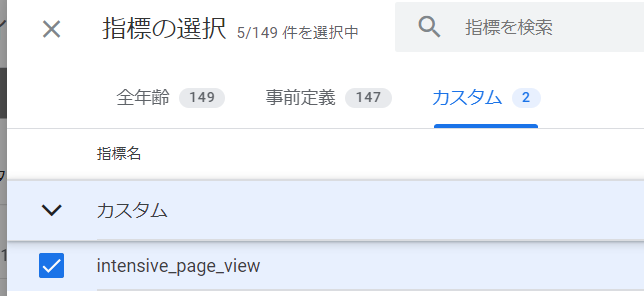
登録した指標は、該当パラメータに紐付いているイベントのレポートや、探索レポートで見ることが出来ます。画面で表示されるまで最大24時間かかります。
カスタムディメンションや指標の制限
カスタムディメンションや指標の利用件数には以下の制限があります。
イベントスコープのカスタムディメンション:50個まで
ユーザースコープのカスタムディメンション:25個まで
イベントスコープのカスタム指標:50個まで
※ユーザースコープのカスタム指標は登録不可