
 小川卓
小川卓🤖 AIでこの記事を要約・質問する
GA4 MCPサーバーをMicrosoft Copilot Studioに接続する方法
本記事では、GA4(Google Analytics 4)のMCPサーバーをMicrosoft Copilot Studioに接続する手順を解説します。Copilot StudioはMCPを正式にサポート(GA版)しており、既にCloud Runにデプロイ済みのGA4 MCPサーバーをそのまま利用できます。
📌 前提条件
本記事は、GA4 MCPサーバーが既にCloud Runにデプロイされていることを前提としています。まだデプロイしていない場合は、先にChatGPT版の接続手順書のセクション1〜5(API有効化、OAuth設定、ソースコード、Cloud Runデプロイ)を実施してください。
📋 GA4 MCP Serverシリーズ記事
- Claude Desktop編(Stdio接続・初心者向け)
- ChatGPT編(Streamable HTTP・Cloud Run)
- Microsoft Copilot Studio編(動的検出・無料トライアル)← この記事
- Gemini CLI編(コマンドライン・無料)
1. Copilot StudioのMCP対応状況
Microsoft Copilot StudioはMCP(Model Context Protocol)を正式にサポートしています。対応状況は以下の通りです。
| 項目 | 内容 |
|---|---|
| 対応トランスポート | Streamable HTTP(デフォルト) |
| SSE | ✖ 2025年8月以降非対応 |
| 認証方式 | なし / API Key / OAuth 2.0 |
| OAuth 2.0オプション | 動的検出 / 動的 / 手動 |
| ステータス | GA(正式版) |
ChatGPT用にデプロイしたGA4 MCPサーバー(http_server.py)は、Streamable HTTP + OAuth 2.0に対応しており、Copilot Studioの「OAuth 2.0 動的検出」でそのまま接続できます。サーバー側のコード変更は不要です。
ChatGPTとCopilot Studioの主な違い
| 項目 | ChatGPT | Copilot Studio |
|---|---|---|
| 接続設定画面 | Apps > New connector | ツール > ツールの追加 > MCP |
| 認証方式 | OAuth 2.0のみ | なし / API Key / OAuth 2.0 |
| OAuth設定 | 自動(Dynamic Client Registration) | 動的検出を選択 |
| リダイレクトURI | chatgpt.com/connector/oauth/… | global.consent.azure-apim.net/redirect/… |
| ライセンス | Plus / Pro / Team以上 | Copilot Studioライセンス |
2. 前提条件と必要なアカウント
必要なもの
- GA4 MCPサーバー: Cloud Runにデプロイ済みであること(ChatGPT版の手順を参照)
- Microsoft Copilot Studioアカウント: 開発者ライセンス(無料)でテスト可能
- Google Cloud Console: OAuthクライアントIDの編集権限
手元に準備する情報
| 項目 | 例 |
|---|---|
| MCPサーバーURL | https://ga4-mcp-v2-xxxx.us-central1.run.app/mcp |
| SERVICE_URL | https://ga4-mcp-v2-xxxx.us-central1.run.app |
| Google OAuthクライアントID | xxxx.apps.googleusercontent.com |
Copilot Studioのライセンス
| ライセンス | 利用可能な機能 | 料金 |
|---|---|---|
| 開発者ライセンス | プロトタイプ・テスト用(制限あり) | 無料 |
| テナントライセンス | 25,000 Copilot Credits/パック | $200/月 |
| 従量課金 | 使用分のみ課金 | 従量制 |
3. 開発者ライセンスの取得
まずは無料の開発者ライセンスでMCPサーバー接続のテストが可能です。お使いのメールアドレスに応じて以下の方法を選択してください。
方法A: Copilot Studioの無料トライアル(推奨)
会社・組織のメールアドレスをお持ちの場合はこちらが最も簡単です。
- https://copilotstudio.microsoft.com/ にアクセスします
- 「無料で試す」(Start free trial)をクリックします
- 会社・組織のメールアドレスを入力します
- 画面の指示に従ってサインアップを完了します
⚠️ メールアドレスの制限
使用可能: 会社・組織のメールアドレス(例: user@company.co.jp)
使用不可: 個人のメールアドレス(@outlook.com, @gmail.com, @yahoo.co.jp など)
個人メールで登録するとエラーになります。その場合は方法Bをお試しください。
トライアルは30日間(最大90日まで延長可能)です。エージェントの作成とテストは可能ですが、公開(Publish)には有料ライセンスが必要です。
方法B: Azure無料アカウントで組織テナントを作成(個人メールの場合)
会社・組織のメールアドレスがない場合は、Azure無料アカウントを利用して組織テナントを作成できます。Copilot StudioやPower Appsでは組織アカウント(職場または学校のメールアドレス)が必須のためです。
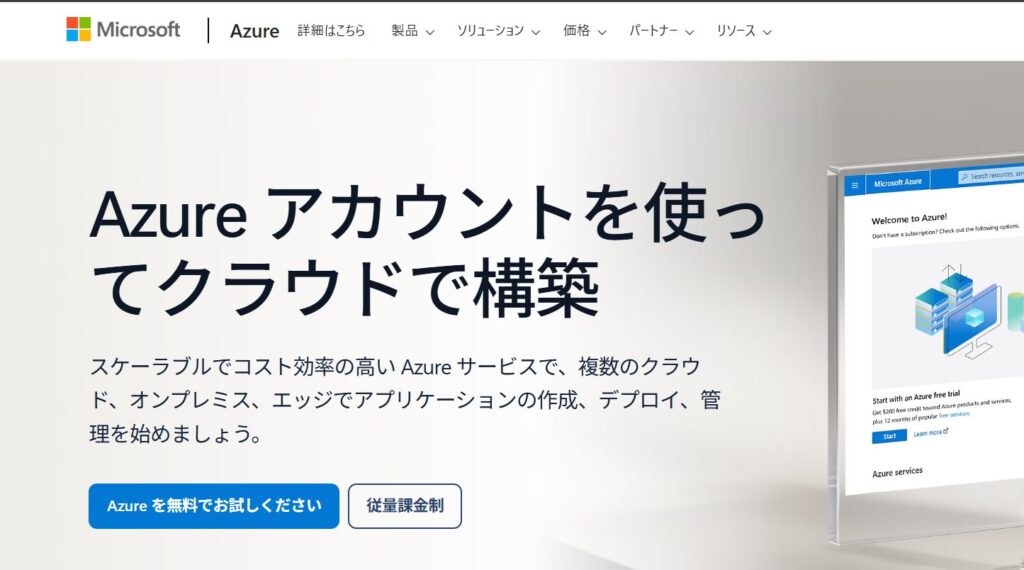
Step 1: Azure無料アカウントの作成
- Azure無料アカウント作成ページにアクセスします
- 「無料で始める」をクリックします
- 個人のMicrosoftアカウント(@outlook.comや@gmail.comでも可)でサインインします
- クレジットカード情報を入力します(無料枠内では課金されません)
- Azureアカウントが作成され、Microsoft Entra IDテナントが自動生成されます
Step 2: テナントにユーザーを作成
- Azure Portal(portal.azure.com)にログインします
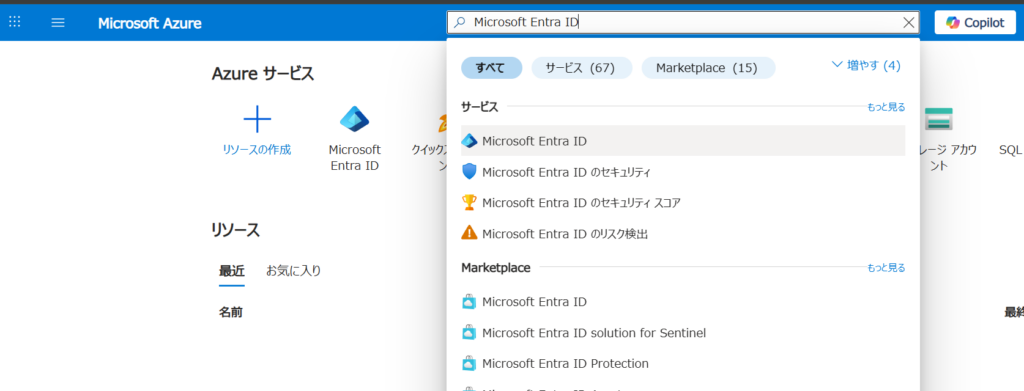
- 検索バーで「Microsoft Entra ID」を検索し、選択します
- 左メニューから「ユーザー」→「新しいユーザー」→「新しいユーザーの作成」を選択します
- ユーザー名とパスワードを設定します
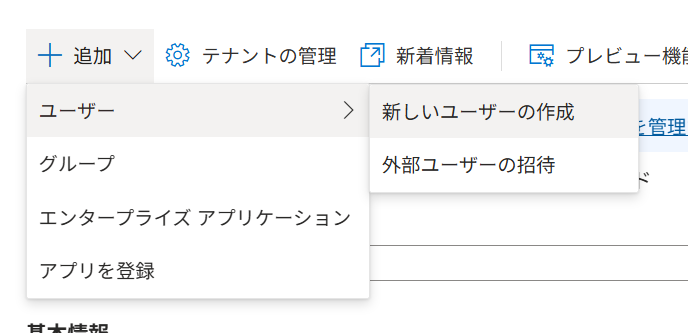
作成されるアカウントは user@お使いのドメイン.onmicrosoft.com の形式になります。これが「組織アカウント」として使用できます。
Step 3: Power Platform環境の作成
新規テナントではCopilot Studioが使用するPower Platform環境が存在しない場合があります。
- Power Platform管理センターにアクセスします
- 作成した組織アカウント(xxxx@xxxx.onmicrosoft.com)でサインインします
- 左メニューの「管理」→「環境」→「+新規」をクリックします
- 以下を設定します:
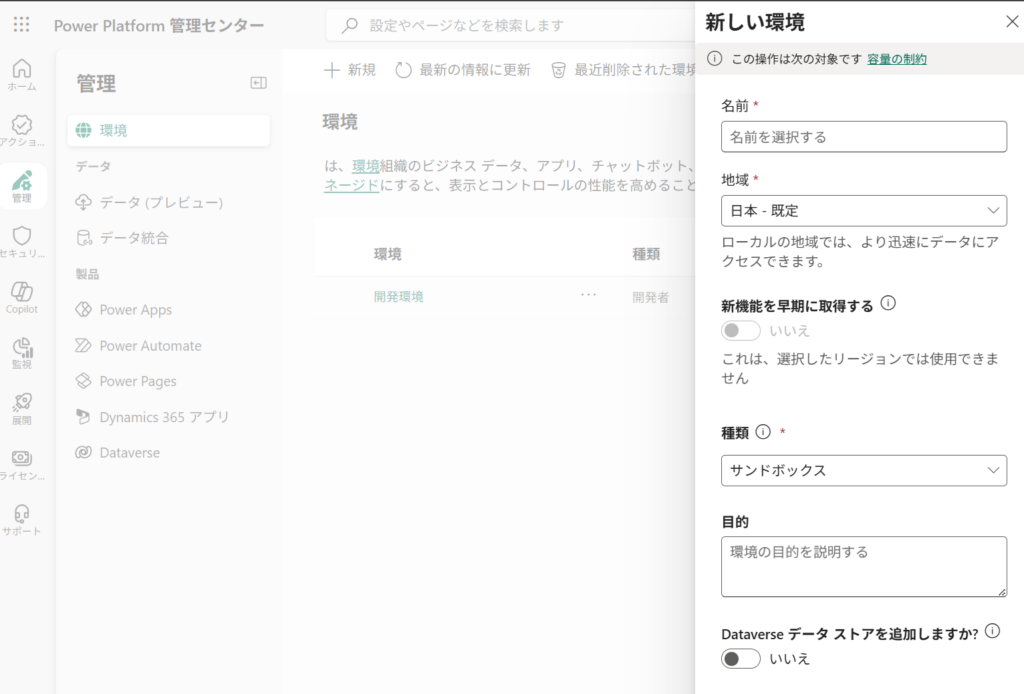
| 項目 | 設定値 |
|---|---|
| 名前 | 任意(例: 開発環境) |
| 地域 | 日本またはアジア |
| 種類 | 開発者または試用版 |
| Dataverseデータストアの追加 | はい(必須) |
⚠️ Dataverseの有効化が必須
「Dataverseデータストアの追加」を「はい」にしないと、Copilot Studioで「The environment id passed is invalid」エラーが発生します。
Step 4: Copilot Studioにサインイン
- copilotstudio.microsoft.com にアクセスします
- 作成した組織アカウント(xxxx@xxxx.onmicrosoft.com)でサインインします
- トライアルが自動的に開始されます
4. Copilot Studioでエージェントを作成
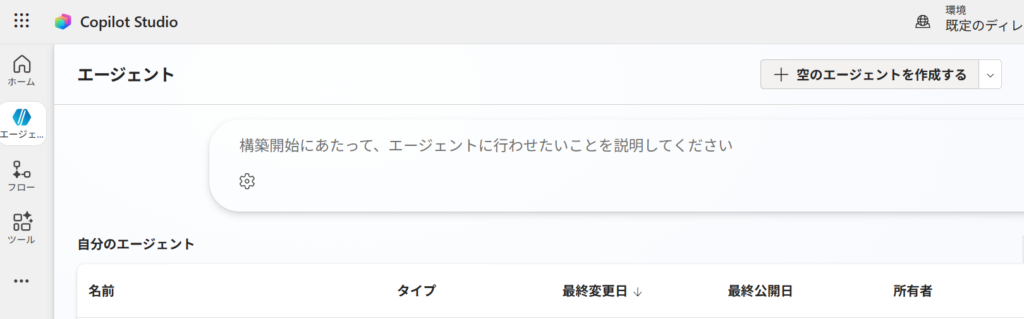
- Copilot Studioの左サイドバーから「エージェント」を選択します
- 「+新しいエージェント」をクリックします
- エージェント名を入力します(例: GA4 Analytics Agent)
- 説明を入力します(例: Google Analytics 4のデータを取得・分析するエージェント)
- 「作成」をクリックしてエージェントを作成します
5. MCPサーバーの接続
5-1. MCPサーバーの追加
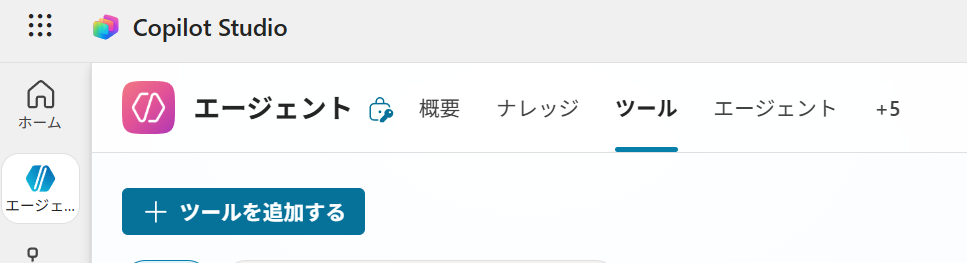
- エージェントの編集画面で、上部メニューから「ツール」を選択します
- 「ツールの追加」をクリックします
- 「ツールを追加する」ダイアログが表示されたら、「新規作成」セクションの「モデル コンテキスト プロトコル」を選択します
💡 ヒント
ダイアログ下部には既存のMCPサーバー(Box、Databricksなど)が一覧表示されますが、自作のGA4 MCPサーバーを接続する場合は、必ず「新規作成」から選択してください。
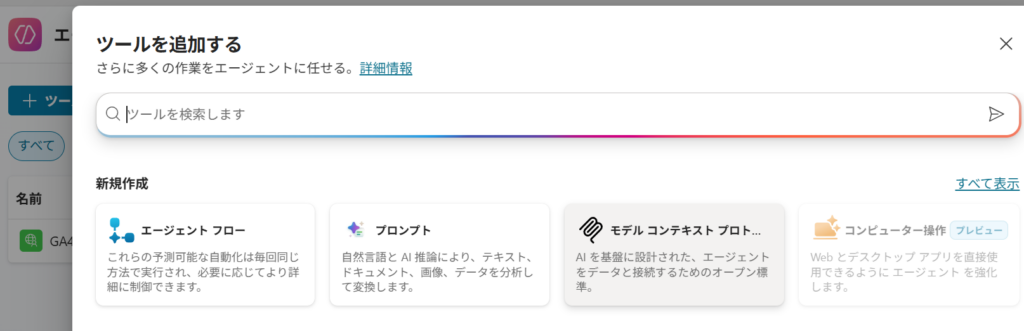
「モデル コンテキスト プロトコル サーバーの追加」画面で、以下の情報を入力します:
| 項目 | 入力値 |
|---|---|
| 名前 | GA4-Connection等(半角英数字・ハイフン・ドットのみ) |
| サーバーの記述 | Google Analytics 4データ取得(任意) |
| サーバーURL | https://ga4-mcp-v2-xxxx.us-central1.run.app/mcp |
⚠️ 名前に日本語は使用不可
名前フィールドには半角英数字、ハイフン(-)、ドット(.)のみ使用できます。日本語やスペースを含めるとバリデーションエラーが発生します。
例: GA4-Connection、GA4.Analytics などが有効です。
5-2. OAuth 2.0認証の設定
- 認証セクションで「OAuth 2.0」を選択します
- 種類として「動的検出」を選択します
- 「作成」をクリックします
✅ 動的検出が推奨
既存のGA4 MCPサーバーはhttp_server.py内に以下のディスカバリエンドポイントを実装済みです:/.well-known/oauth-protected-resource/.well-known/oauth-authorization-server/.well-known/openid-configuration
動的検出を選択すると、Copilot Studioがこれらを自動検出します。
5-3. 接続の作成とコールバックURLの登録
作成後、接続設定画面が表示されます。「接続」のドロップダウンで「新しい接続を作成する」をクリックすると、Googleのログイン画面がポップアップで表示されます。
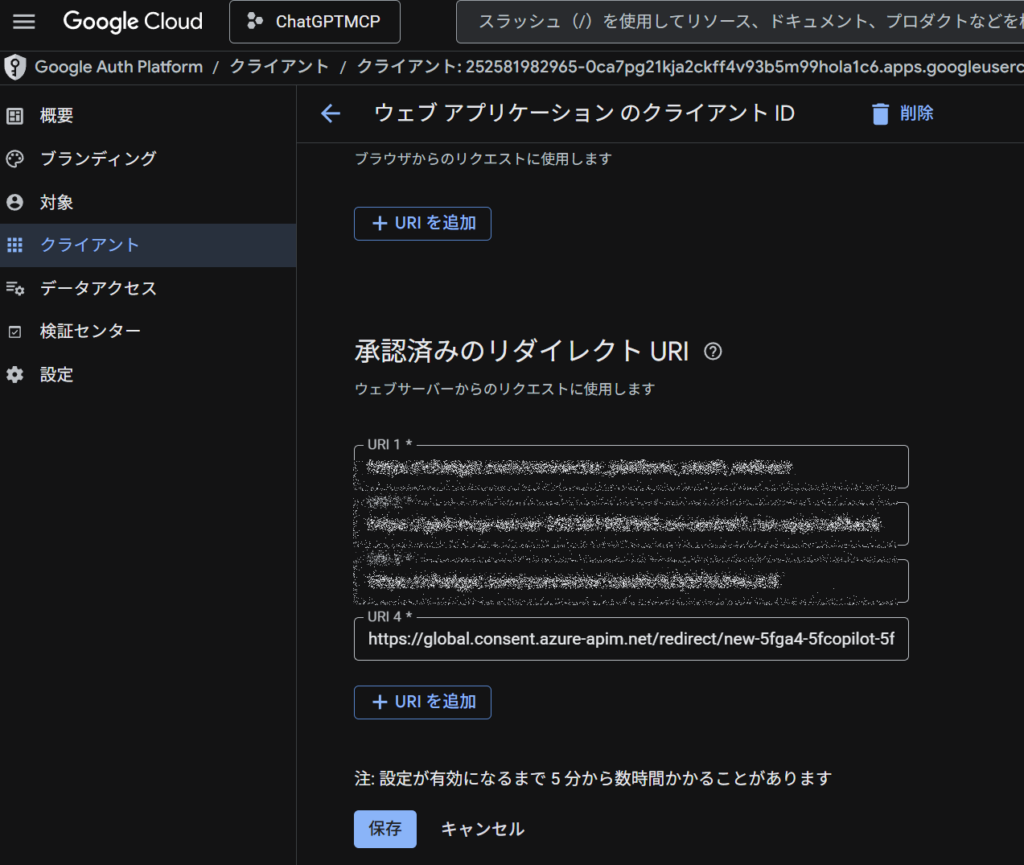
初回接続時には「エラー 400: redirect_uri_mismatch」が表示されます。これはCopilot StudioのコールバックURLがGoogle Cloud Consoleに登録されていないためです。
コールバックURLの確認方法
エラー画面の「エラーの詳細」リンクをクリックすると、送信されたコールバックURLを確認できます。URLは以下の形式です:
https://global.consent.azure-apim.net/redirect/コネクタ名例: https://global.consent.azure-apim.net/redirect/new-5fga4-5fcopilot-5fbc9e790320eef52d
Google Cloud Consoleでの登録手順
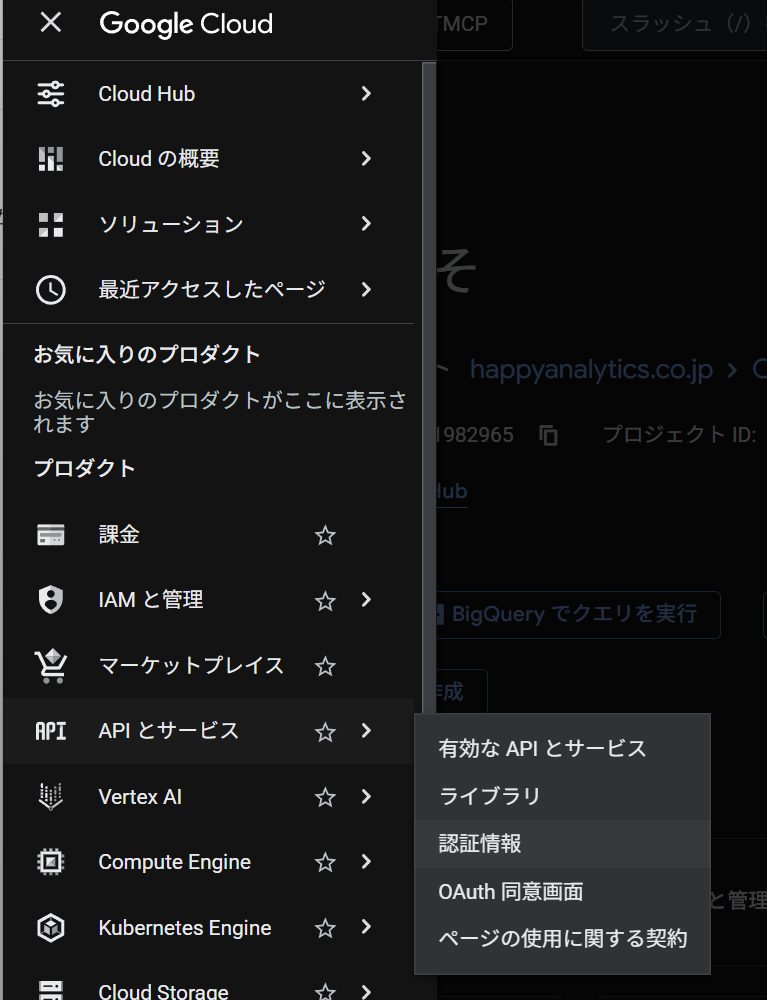
- Google Cloud Console(console.cloud.google.com)を開きます
- 「APIとサービス」→「認証情報」を選択します
3. 対象のOAuth 2.0クライアントIDをクリックします
4. 「承認済みのリダイレクトURI」セクションで「URIを追加」をクリックします
5. 確認したコールバックURLを貼り付けます
6.「保存」をクリックします
⚠️ 注意
ChatGPT用のリダイレクトURI(chatgpt.com/connector/oauth/…)は削除しないでください。複数のリダイレクトURIを並列で登録できます。
5-4. 接続の完了
- コールバックURL登録後、Copilot Studioに戻り、再度「新しい接続を作成する」をクリックします
- Googleアカウントのログイン画面が表示されます。GA4にアクセス権があるアカウントでログインします
- アクセス許可の確認画面で「許可」をクリックします
- 接続が成功すると、接続名の横に緑のチェックマークが表示されます
- 「追加と構成」をクリックしてツールをエージェントに追加します
6. ツールの確認とテスト
接続が成功すると、Copilot Studioの「ツール」タブにGA4 MCPサーバーのツールが表示されます。
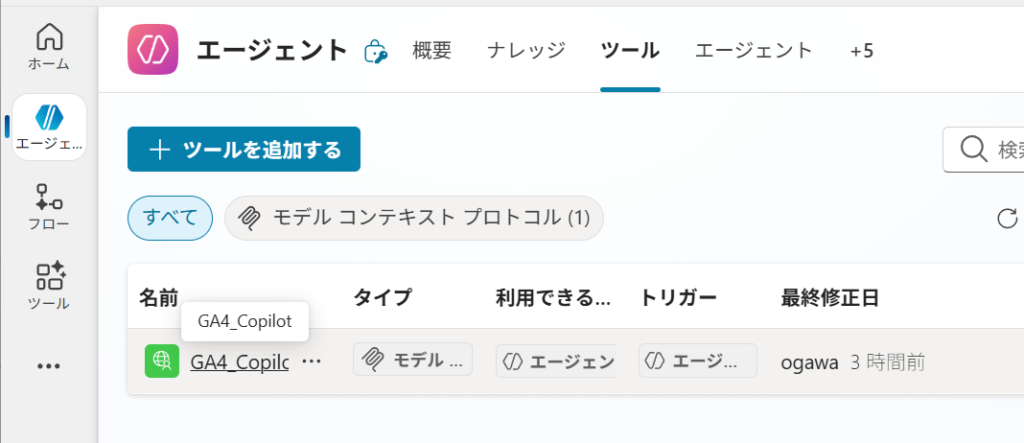
| ツール名 | 説明 |
|---|---|
| list_accounts | GA4アカウントの一覧を取得 |
| list_properties | GA4プロパティの一覧を取得 |
| run_report | GA4レポートデータの取得 |
| run_realtime_report | リアルタイムデータの取得 |
テスト実行
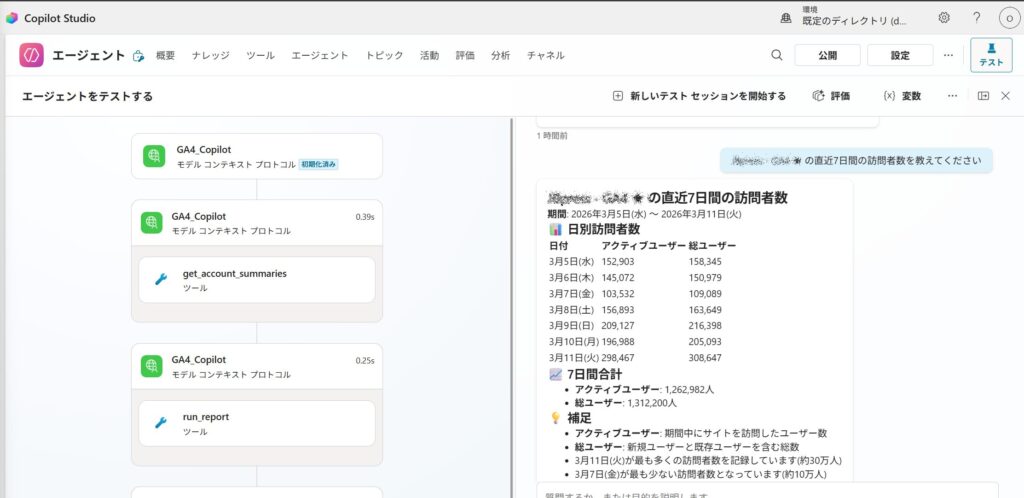
- エージェント編集画面の右側にある「テスト」パネルを開きます
- 以下のように質問してみます:
- 「GA4で利用可能なアカウントを一覧表示してください」
- 「過去7日間のPV数をページ別に教えてください」
- GA4データが返ってくれば、接続は正常です
🎉 接続成功!
テストパネルでGA4データが表示されれば、セットアップは完了です。エージェントを公開すると、チームメンバーも利用できるようになります。
7. トラブルシューティング
redirect_uri_mismatchエラー
症状: GoogleのOAuthログイン画面で「エラー 400: redirect_uri_mismatch」が表示される。
原因: Copilot StudioのコールバックURLがGoogle Cloud Consoleに登録されていない。
解決方法:
- エラー画面の「エラーの詳細」リンクからredirect_uriの値を確認
- Google Cloud Consoleの「承認済みのリダイレクトURI」にそのURLを追加
- 保存後、Copilot Studioで再度接続を試行
The environment id passed is invalid
症状: 「新しい接続を作成する」クリック時に「コネクタ情報の読み込みに失敗しました」エラーが表示される。
原因: テナントにPower Platform環境がまだ作成されていない(特にAzure無料アカウントで新規テナントを作成した場合)。
解決方法:
- Power Platform管理センター(admin.powerplatform.microsoft.com)にアクセス
- 「環境」→「+新規」で環境を作成(Dataverseを「はい」に設定)
- 環境作成後、Copilot Studioをリロードして再試行
名前のバリデーションエラー
症状: MCPサーバー作成時に「Name did not match validation regex」エラーが表示される。
解決方法: 名前には半角英数字、ハイフン(-)、ドット(.)のみを使用します。
- ✖ 不可: GA4接続、GA4 Connection、GA4_コパイロット
- ○ 有効: GA4-Connection、GA4.Analytics、ga4-copilot
ツールが表示されない場合
- 「Generative Orchestration」が有効になっているか確認してください
- MCPサーバーのURLが正しいか確認(
/mcpまで含める) - Cloud Runのログを確認して、リクエストが到達しているか確認
OAuth認証が失敗する場合
| 確認事項 | 対処法 |
|---|---|
| コールバックURLが未登録 | Google Cloud ConsoleでリダイレクトURIを追加 |
| テストユーザーが未追加 | OAuth同意画面でテストユーザーを追加 |
| スコープが不足 | analytics.readonlyスコープが含まれているか確認 |
| SERVICE_URLが未設定 | Cloud Runの環境変数を確認 |
8. 応用: エージェントの公開と共有
テストが成功したら、エージェントを公開してチームメンバーと共有できます。
- エージェント編集画面で「公開」をクリックします
- チャネルを選択します(Teams、Web、その他)
- 公開後、共有リンクをチームメンバーに配布します
Copilot Studioの利点
- Teams統合: Microsoft Teams内で直接GA4データを照会可能
- Webチャット: ウェブサイトに埋め込み可能
- チーム共有: 複数ユーザーで同じエージェントを利用可能
- ログ・分析: エージェントの利用状況をダッシュボードで確認可能
最後に
GA4 MCPサーバーをMicrosoft Copilot Studioに接続する手順を解説しました。ChatGPT用にデプロイしたサーバーをそのまま利用できるため、サーバー側の追加作業は不要で、Copilot Studio側の設定とGoogle Cloud ConsoleへのコールバックURL登録のみで接続が完了します。
Copilot StudioはMicrosoft Teams統合やWebチャットなど、チームでの活用に強みがあります。目的に応じてClaude Desktop版、ChatGPT版、Copilot Studio版を使い分けてみてください。
GA4 MCPサーバーの他バージョンの接続手順も参考にしてください:
付録: セットアップチェックリスト
| No. | 確認項目 |
|---|---|
| 1 | GA4 MCPサーバーがCloud Runで稼働中である |
| 2 | Copilot Studioにサインインした |
| 3 | Power Platform環境が作成済みである(Dataverse有効) |
| 4 | 新規エージェントを作成した |
| 5 | MCPサーバーを追加した(名前は半角英数字のみ) |
| 6 | OAuth 2.0 動的検出を選択した |
| 7 | コールバックURLをGoogle Cloud Consoleに登録した |
| 8 | GoogleアカウントでOAuth認証が成功した(緑チェックマーク) |
| 9 | 「追加と構成」をクリックした |
| 10 | ツール一覧が表示された |
| 11 | テストパネルでGA4データが取得できた |
最後に
Microsoft Copilot Studioを使うことで、GUIベースの操作だけでGA4 MCPサーバーに接続し、自然言語でGA4データの分析ができるようになりました。開発者ライセンスを活用すれば無料で試すことができます。
GA4 MCPサーバーは他のAIツールでも利用できます。Claude Desktop編、ChatGPT編、Gemini CLI編の手順もあわせてご覧ください。