
🤖 AIでこの記事を要約・質問する
本記事はClaudeを利用+筆者の編集にて作成しました。
目次
GA4 MCPサーバー、どのAIツールで使う?
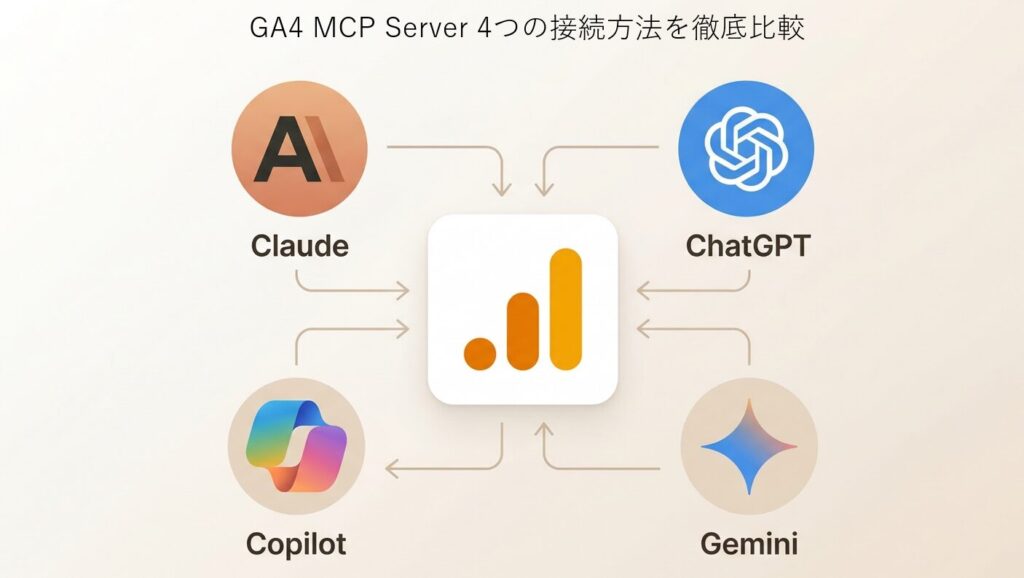
GA4(Google Analytics 4)のデータをAIに直接つないで分析できる「GA4 MCPサーバー」。現在、以下の4つのAIツールで接続する方法を本サイトでは公開しています。
「どれを選べばいいのかわからない」という方のために、本記事ではこの4つの方法を難易度・コスト・機能・ユースケースの観点から徹底比較します。さらに、異なる立場の5人が議論した内容もそのまま掲載しているので、自分に近い立場の意見を参考にしてください。
4つの接続方法の基本情報
まず、それぞれの接続方式の技術的な違いを整理します。
| 比較項目 | Claude Desktop | ChatGPT | Copilot Studio | Gemini CLI |
|---|---|---|---|---|
| 接続方式 | Stdio(ローカル) | Streamable HTTP | OAuth 2.0 動的検出 | Streamable HTTP |
| 操作画面 | デスクトップアプリ | Webブラウザ / アプリ | Webブラウザ | ターミナル |
| 提供元 | Anthropic | OpenAI | Microsoft | |
| Cloud Run | 不要 | 必要 | 必要(共通) | 必要(共通) |
| モバイル対応 | ✕ | ◎ | ○ | ✕ |
ここで重要なのは、ChatGPT・Copilot Studio・Gemini CLIの3つは同じCloud Runサーバーを共有できるという点です。つまり、ChatGPT版のセットアップでCloud Runをデプロイしてしまえば、Copilot StudioとGemini CLIは追加のインフラ構築なしで利用を開始できます。
導入難易度と所要時間
| 比較項目 | Claude Desktop | ChatGPT | Copilot Studio | Gemini CLI |
|---|---|---|---|---|
| 総合難易度 | ★★☆☆☆ | ★★★★☆ | ★★★☆☆ | ★★★☆☆ |
| 所要時間 | 15〜30分 | 1.5〜3時間 | 1〜2時間 | 30分〜1時間 |
| CLI操作 | JSON編集のみ | gcloud CLI多用 | GUIのみ(※) | ターミナル常駐 |
| 必要なアカウント | Claudeのみ | ChatGPT Plus + GCP | Microsoft + GCP | Google + GCP |
※ Copilot StudioとGemini CLIの所要時間・難易度は、ChatGPT版でCloud Runデプロイ済みの前提です。ゼロからの場合はChatGPT版のデプロイ工数(1.5〜3時間)が加算されます。
Claude Desktopは、Cloud Runのデプロイが不要でJSON設定ファイルを書くだけなので、圧倒的に導入が簡単です。一方、ChatGPTは初回のCloud Run構築が最大のハードルですが、一度デプロイしてしまえば他の2方式にも横展開できるため、長期的には効率の良い投資になります。
コスト比較
| コスト項目 | Claude Desktop | ChatGPT | Copilot Studio | Gemini CLI |
|---|---|---|---|---|
| AI利用料 | 無料〜月$20 | 月$20(Plus必須) | 開発者版: 無料 | 無料(API無料枠) |
| インフラ費用 | 0円 | 月0〜数百円 | (左と共通) | (左と共通) |
| 月額目安(個人) | 0円〜約3,000円 | 約3,000円〜 | 0円(開発者版) | 0円 |
コスト面ではGemini CLIとCopilot Studio(開発者ライセンス)が完全無料で使える点が魅力です。ただしCopilot Studioは本番環境で組織展開する場合は別途ライセンスが必要になります。Claude DesktopもFreeプランで基本的な利用は可能ですが、回数制限があるためヘビーユーザーはProプラン(月$20)が現実的です。
機能・できること比較
| 機能 | Claude Desktop | ChatGPT | Copilot Studio | Gemini CLI |
|---|---|---|---|---|
| 自然言語での質問 | ◎ | ◎ | ◎ | ◎ |
| レポート生成 | ◎ | ◎ | ○ | ○ |
| グラフ・表の描画 | ◎ | ◎ | △ | △ |
| ファイル出力 | ◎(HTML/CSV等) | ◎(DL可能) | △ | △ |
| 複数MCP並列接続 | ◎ | ○ | ◎ | ○ |
| エージェント構築 | △ | △ | ◎ | △ |
| チーム・組織展開 | △ | ○ | ◎ | △ |
| 自動化・スクリプト連携 | △ | △ | ○ | ◎ |
すべての方法で「GA4のデータを自然言語で聞く」という基本機能は共通です。違いが出るのはアウトプットの品質と活用の幅です。
Claude DesktopはArtifacts機能でグラフ付きレポートをその場で生成でき、GA4・BigQuery・Search Consoleの複数データソースを横断した分析が得意です。ChatGPTはCode Interpreterによるデータ処理とモバイル対応が強み。Copilot StudioはMicrosoft Power Platform全体との連携でカスタムエージェントの構築と社内展開に適しています。Gemini CLIはターミナルベースで軽量・高速に動作し、自動化スクリプトとの相性が抜群です。
セキュリティと運用
| 項目 | Claude Desktop | ChatGPT / Copilot / Gemini |
|---|---|---|
| データ経路 | PC ↔ Claude API(直接) | AIツール ↔ Cloud Run ↔ GA4 API |
| 中継サーバー | なし(ローカル完結) | 自社GCPプロジェクト内 |
| インフラ保守 | 不要 | Cloud Runの監視・更新が必要 |
| 障害時の影響 | 自分のPCのみ | Cloud Run依存の全ユーザー |
セキュリティ面で大きな違いがあるのは、Claude Desktopだけがクラウド中継なしのローカル完結という点です。ChatGPT・Copilot Studio・Gemini CLIの3方式はいずれもGoogle Cloud Run上のサーバーを経由します。ただしこのサーバーは自社のGCPプロジェクト内にあるため、データが外部の第三者サーバーを通ることはありません。
💡 アーキテクチャのポイント
Cloud Runサーバーは1つで3方式(ChatGPT・Copilot Studio・Gemini CLI)に対応します。Claude Desktopはこれとは独立したローカル接続なので、Cloud Runに障害が起きても影響を受けません。つまり、Claude Desktop + Cloud Run(3方式)の組み合わせは冗長性の面でも理にかなっています。
5人の専門家が語る「自分ならどれを選ぶ?」
ここからは、異なる立場の5人がこの比較表を見ながら議論した内容をお届けします。自分と近い立場の意見を参考にしてください。
🎙️ 参加メンバー
非エンジニア、CLIは苦手
CVR改善・集客が主業務
月次レポート・KPI管理
技術リスク・運用重視
全体方針・スピード重視
今日はGA4 MCPサーバーの4つの接続方法について、どれを推奨するかを各自の視点で議論したい。比較表は見てもらった前提で、率直な意見を聞かせてほしい。
正直に言うと、私が自分でセットアップできそうなのはClaude DesktopかChatGPTの2択です。Gemini CLIはターミナルで操作するんですよね? 黒い画面にコマンド打つのはちょっと厳しい……。Copilot Studioは画面はきれいだけど、そもそもCloud Runのデプロイが前提になるので、そこで詰まりそうです。
Cloud Runのデプロイは一度やれば済む話なので、そこはエンジニアが代行すればいい。むしろ私が気にしているのは運用面です。Claude Desktopはローカル完結なのでインフラ障害のリスクがゼロ。一方、ChatGPT・Copilot・Geminiの3つはCloud Runに依存するから、GCPの障害やOAuth認証の失効が全方法に波及する。ただ裏を返せば、Cloud Runを1つ立てるだけで3つの接続先に対応できる効率の良さもある。
私の業務でいうと、施策評価で「先週のLP別CVRを出して」とか「オーガニック流入の前月比は?」みたいな質問をパッと聞きたい。その観点だとChatGPTが一番手軽です。ブラウザで開いてすぐ聞けるし、モバイルからも使える。打ち合わせ中にスマホでサッと数字を確認する、みたいな使い方はChatGPTじゃないと無理ですよね。
レポート生成の品質でいうと、Claude Desktopが頭一つ抜けています。Artifactsで表やグラフをその場で生成できるし、複数のMCPサーバーを並列で使える。たとえばGA4とBigQueryとSearch Consoleを同時につないで横断分析ができるのはClaude Desktopだけです。月次レポートを体系的に作り込むならClaude一択ですね。
鈴木さんがそう言うのはわかるんですが、私たちデザイナーが使うシーンだと「このページの直帰率が高い理由は?」くらいの質問がほとんどで、そこまで高度な分析はしないんです。ChatGPTのほうが普段使い慣れてるから心理的ハードルが低い。
私もChatGPTは日常的に使っているから、そこにGA4のデータが出てくるのは魅力的だ。ただ経営者として気になるのはコストとセキュリティ。Claude Desktopが一番安全でコストも安いのか?
セキュリティの観点でいうとClaude Desktopが最も安全です。データはローカルのPCとClaude間のAPI通信で完結するので、Cloud Run上にデータを中継するサーバーを置かなくて済む。一方、ChatGPT・Copilot・Geminiの3方式はGCP上のCloud Runを経由しますが、自社GCPプロジェクト内に閉じているので外部漏洩のリスクは限定的です。
コスト面でいうと面白い構図ですね。Claude Desktopは無料でも使えるけどProにすると月3,000円。ChatGPTはPlus必須で月3,000円。Gemini CLIは完全無料。Copilot Studioは開発者ライセンスなら無料。Cloud Runの費用は月数百円程度だから、4つ全部使っても月6,000円くらいに収まる。
用途別に整理しませんか。私の結論はこうです。本格的な分析・レポート作成にはClaude Desktop、日常的な数値確認やモバイル利用にはChatGPT、社内チームへの展開やエージェント構築にはCopilot Studio、エンジニアの自動化スクリプトにはGemini CLI。全部を排他的に選ぶ必要はないと思います。
私もその整理は納得です。デザイナーとしてはChatGPTがメインで、たまに詳しく見たいときにClaude Desktopを教えてもらえれば。
エンジニアの立場から補足すると、Gemini CLIはスクリプトやCIパイプラインに組み込みやすいんです。たとえば毎朝のKPIアラートを自動で取得してSlackに投げるみたいな仕組みにはGemini CLIが一番向いている。ただし一般の方に勧めるものではないですね。
なるほど。つまり全社に展開するならCopilot Studioでエージェントを作って配布するのが正攻法だが、個人のスキルに応じて使い分けるのがベスト、という結論か。
そうですね。あと一つ大事な点として、Cloud Runのデプロイさえ済んでしまえば、ChatGPT・Copilot・Geminiの3つは同じサーバーで追加コストなく対応できるというのが意外と知られていない。Claude Desktopだけ別系統(ローカル)だけど、それはそれで独立して動くから障害時のバックアップにもなる。
まとめると、最初の一歩としてはClaude Desktopが最も簡単で安全。その次にCloud Runをデプロイして3方式を追加していく、というロードマップが現実的ですね。
同意です。Cloud Runは一度立てれば横展開はGUI操作だけで済むので、段階的に広げていくのが低リスクで合理的です。
OK、では「まずClaude Desktopで試し、必要に応じてCloud Run経由の3方式を追加」という段階的導入がおすすめということだね。
職種・立場別おすすめ度
ディスカッションの内容を踏まえ、各立場からのおすすめ度を一覧にまとめました。筆者自身はウェブアナリストの立場なので、Claude Desktopを使うことが多いです。Search ConsoleやBigQueryの連携も比較的行いやすいのもポイントですね。
| 立場 | Claude Desktop | ChatGPT | Copilot Studio | Gemini CLI |
|---|---|---|---|---|
| 非エンジニア・デザイナー | ⭐⭐⭐⭐ | ⭐⭐⭐⭐⭐ | ⭐⭐ | ⭐ |
| ウェブマーケター | ⭐⭐⭐⭐ | ⭐⭐⭐⭐⭐ | ⭐⭐⭐ | ⭐⭐ |
| アナリスト | ⭐⭐⭐⭐⭐ | ⭐⭐⭐ | ⭐⭐⭐ | ⭐⭐⭐⭐ |
| エンジニア | ⭐⭐⭐⭐ | ⭐⭐⭐ | ⭐⭐⭐ | ⭐⭐⭐⭐⭐ |
| 経営者 | ⭐⭐⭐⭐ | ⭐⭐⭐⭐⭐ | ⭐⭐⭐⭐ | ⭐⭐ |
おすすめの導入ロードマップ
「結局どう始めればいいの?」という方のために、段階的な導入ステップをまとめました。
Cloud Runのデプロイ不要、15〜30分で設定完了。GA4データをAIで分析する体験をノーリスクで始められます。
→ Claude Desktop版の設定手順を見る
モバイルやブラウザからGA4データにアクセスしたくなったら、Cloud Runサーバーを構築。このステップが最大の山場ですが、一度やれば完了です。
→ ChatGPT版の設定手順を見る
Cloud Run済みなら追加インフラ不要。社内メンバーが使えるGA4分析エージェントをGUIで構築・配布できます。
→ Copilot Studio版の設定手順を見る
エンジニアがいるチームなら、毎朝のKPIアラートや定期レポートの自動生成をスクリプト化。Cloud Run済みなら設定ファイルを書くだけ。
→ Gemini CLI版の設定手順を見る
✅ ポイント
4つの方法は排他的ではありません。Cloud Runサーバー1つで3方式に対応し、Claude Desktopは独立して動作するため、全方式を併用するのが最も効果的です。まずはStep 1から始めて、必要に応じて段階的に広げていくことをおすすめします。
最後に
GA4 MCPサーバーは、どの接続方法を選んでも「自然言語でGA4データを分析する」という基本的な体験は同じです。違いは主に導入コスト・操作環境・拡張性にあります。自分の役割やチームの状況に合わせて最適な方法を選んでください。
各AIツールへの接続手順は以下の記事で詳しく解説しています。Claude Desktop編、ChatGPT編、Copilot Studio編、Gemini CLI編をあわせてご覧ください。